Cách phân tách dữ liệu trên thiết bị dùng chung
Mục lục
- Tách mỗi thành viên thành một tài khoản hệ điều hành riêng
- Trên Android, nên dùng chế độ nhiều người dùng thay vì dùng chung một hồ sơ
- iPad cần được xem xét khác với máy Mac và Android thông thường
- Tách tài khoản ứng dụng và dữ liệu đồng bộ sau khi đã tách tài khoản hệ điều hành
- Kiểm soát quyền quản trị, thư mục dùng chung và mã hóa
- Thiết lập thiết bị dùng chung theo thứ tự nào?
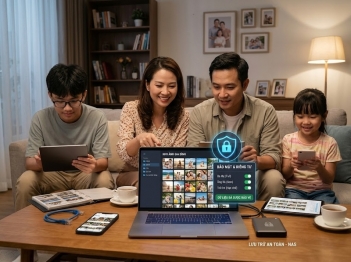
Phân tách dữ liệu trên thiết bị dùng chung cần bắt đầu từ tài khoản người dùng riêng ở cấp hệ điều hành, sau đó mới tách tài khoản ứng dụng, dữ liệu đồng bộ và quyền quản trị. Cách tổ chức này giúp hạn chế việc thành viên khác vô tình hoặc chủ động truy cập tệp, lịch sử duyệt web, mật khẩu và dữ liệu cá nhân.
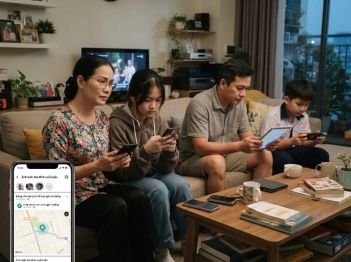
Khi nhiều thành viên sử dụng cùng một máy tính, máy tính bảng hoặc điện thoại, cách phân tách an toàn không phải là tạo vài thư mục khác nhau trong cùng một tài khoản. Điểm phân tách nên bắt đầu ở tài khoản người dùng của hệ điều hành. Windows cho biết mỗi tài khoản có thể có tệp, mục yêu thích trình duyệt và desktop riêng; Android triển khai multi-user bằng cách tách tài khoản và dữ liệu ứng dụng của từng người dùng; macOS cũng cho phép tạo nhiều tài khoản người dùng trên cùng một máy.
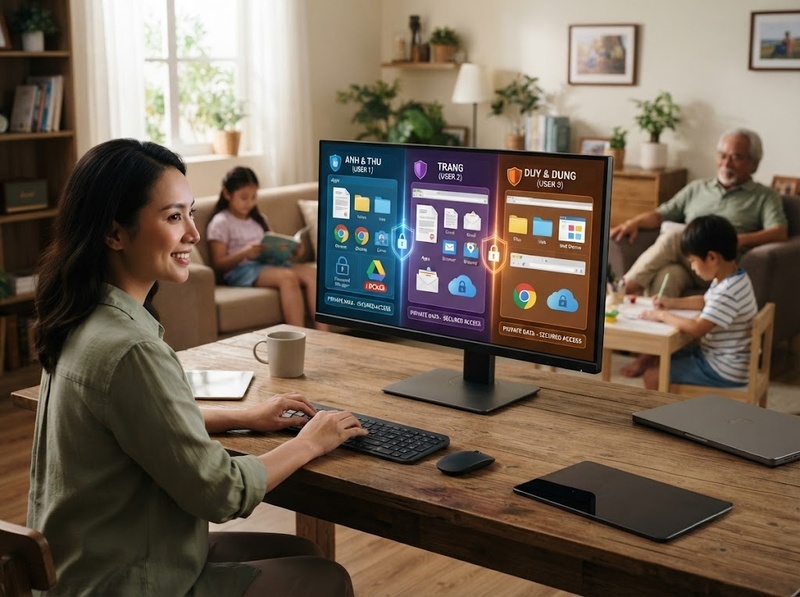
Cần phân biệt ba lớp: tài khoản hệ điều hành, tài khoản ứng dụng/dịch vụ và quyền truy cập dữ liệu. Chỉ khi cả ba lớp được cấu hình hợp lý, dữ liệu cá nhân mới thực sự ít bị lẫn giữa các thành viên. Một profile trình duyệt riêng, một thư mục mang tên riêng hay chế độ duyệt riêng tư đều không thay thế được việc tách người dùng ở cấp hệ điều hành.
Tách mỗi thành viên thành một tài khoản hệ điều hành riêng
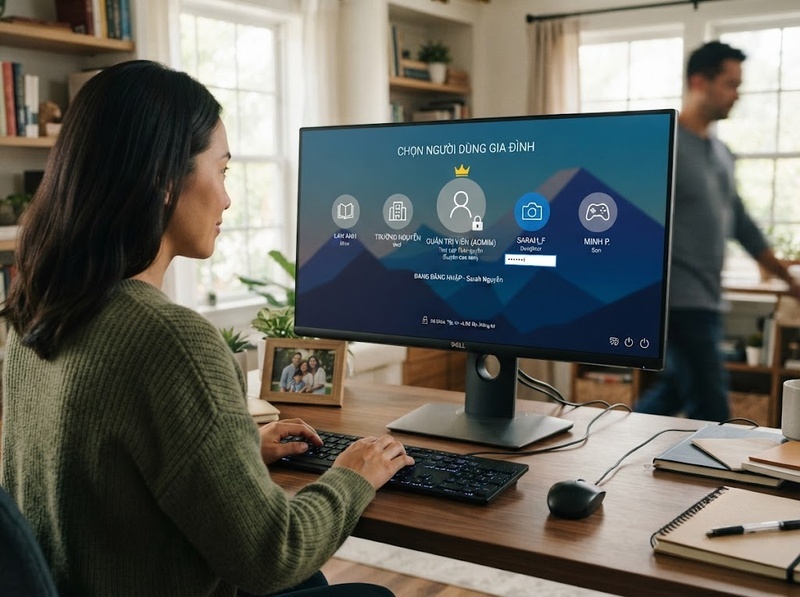
Nguyên tắc quan trọng nhất là mỗi người có một tài khoản đăng nhập riêng và không chia sẻ mật khẩu đăng nhập. Khi đó, hệ điều hành có thể áp dụng quyền sở hữu, thư mục người dùng, cấu hình ứng dụng và phiên đăng nhập cho từng danh tính thay vì coi cả gia đình là một người dùng duy nhất.
Trên Windows 10 và Windows 11, Microsoft hỗ trợ nhiều tài khoản trên cùng thiết bị và mô tả rằng mỗi người có thể có tài liệu, thiết lập và không gian desktop riêng. Vì vậy, trên máy tính gia đình, nên tạo một tài khoản cho từng thành viên thay vì mọi người cùng đăng nhập vào một tài khoản Windows.
Trên macOS, tài khoản mới được tạo tại System Settings → Users & Groups → Add User. Apple phân biệt các loại tài khoản như Administrator và Standard, cho phép quản lý mức quyền của từng người dùng.
Cách phân chia phù hợp trong phần lớn gia đình là:
· Một tài khoản quản trị dành cho người chịu trách nhiệm cài đặt và bảo trì thiết bị
· Mỗi thành viên sử dụng một tài khoản Standard riêng cho hoạt động hàng ngày
· Không cung cấp quyền Administrator cho mọi thành viên nếu họ không thực sự cần
· Mỗi tài khoản sử dụng mật khẩu hoặc phương thức xác thực riêng
Cách này còn phù hợp với nguyên tắc least privilege: người dùng chỉ nên có mức quyền cần thiết cho công việc hiện tại, thay vì luôn hoạt động với đặc quyền quản trị. Microsoft cũng khuyến nghị mô hình quyền tối thiểu để giảm phạm vi ảnh hưởng khi tài khoản hoặc phần mềm gặp sự cố bảo mật.
Điểm cần lưu ý là tài khoản riêng tạo ra ranh giới truy cập, không phải một “két sắt tuyệt đối”. Người có đặc quyền quản trị cao vẫn có khả năng thay đổi quyền hoặc giành quyền sở hữu dữ liệu trong một số hệ điều hành. Chẳng hạn, công cụ takeown của Windows cho phép quản trị viên khôi phục quyền truy cập vào tệp bằng cách trở thành chủ sở hữu của tệp đó.
Trên Android, nên dùng chế độ nhiều người dùng thay vì dùng chung một hồ sơ
Android có cơ chế multi-user được thiết kế đúng cho tình huống một thiết bị có nhiều người sử dụng. Theo tài liệu Android Open Source Project, mỗi người dùng có dữ liệu ứng dụng riêng, tài khoản riêng và một số thiết lập riêng. Google cũng cung cấp tùy chọn System → Multiple users trên các thiết bị hỗ trợ tính năng này.
Điều đó có nghĩa một thành viên có thể đăng nhập ứng dụng bằng tài khoản của mình mà không cần dùng chung dữ liệu ứng dụng của người khác. Đây là sự khác biệt quan trọng so với việc cả hai người cùng dùng một Android user rồi chỉ đăng xuất tài khoản Google khi đổi người.
Nếu chỉ có người khác sử dụng thiết bị trong thời gian ngắn, Guest thường phù hợp hơn một tài khoản người dùng lâu dài. Nếu một người sử dụng thiết bị thường xuyên, nên tạo user riêng để duy trì dữ liệu, ứng dụng và thiết lập của họ.
Tuy nhiên, không phải mọi điện thoại Android đều hiển thị cùng một menu multi-user. Chính tài liệu Google hướng dẫn người dùng tìm mục “users” trong Settings nếu không thấy đường dẫn mặc định, cho thấy khả năng triển khai có thể phụ thuộc vào thiết bị.
Không nên nhầm Private Space với tài khoản riêng cho một người khác
Android còn có Private Space, được thiết kế như một môi trường cô lập để giữ các ứng dụng nhạy cảm tách khỏi không gian thông thường. Đây là công cụ hữu ích để một cá nhân tách một nhóm ứng dụng của chính mình, nhưng mục đích khác với việc tạo danh tính hệ điều hành riêng cho từng thành viên.
Nếu mục tiêu là “bố và con cùng dùng một máy nhưng không xem dữ liệu của nhau”, multi-user là mô hình phù hợp hơn. Nếu mục tiêu là “một người muốn giấu hoặc cô lập một số ứng dụng nhạy cảm trong chính tài khoản của mình”, Private Space mới là lớp bổ sung thích hợp.
iPad cần được xem xét khác với máy Mac và Android thông thường
Không nên mặc định rằng mọi thiết bị Apple đều có cơ chế nhiều tài khoản giống Mac. Apple có Shared iPad, nhưng đây là chế độ multi-user dành cho môi trường triển khai được quản lý.
Theo Apple, Shared iPad cho phép nhiều người đăng nhập trên cùng một iPad đồng thời duy trì việc phân tách tài liệu và dữ liệu của từng người. Mỗi người dùng có vùng lưu trữ riêng được bảo vệ bằng thông tin xác thực; chế độ này sử dụng Managed Apple Account và gắn với mô hình quản lý thiết bị của tổ chức.
Vì vậy, với iPad cá nhân trong gia đình, không nên giả định rằng có thể tạo nhiều user độc lập giống Windows, macOS hoặc Android multi-user. Nếu nhiều thành viên thường xuyên cần lưu dữ liệu cá nhân riêng trên cùng một máy tính bảng, khả năng hỗ trợ đa người dùng của chính nền tảng phải được kiểm tra trước khi quyết định cách chia sẻ thiết bị.
Trong môi trường trường học hoặc doanh nghiệp có hệ thống quản lý thiết bị, Shared iPad mới có thể trở thành một ranh giới dữ liệu thực sự giữa các người dùng. Apple cho biết thiết bị phải được cấu hình phù hợp cho Shared iPad và có thể cung cấp vùng lưu trữ riêng cho từng người dùng.
Tách tài khoản ứng dụng và dữ liệu đồng bộ sau khi đã tách tài khoản hệ điều hành
Tạo user riêng mới giải quyết lớp đầu tiên. Sau đó cần kiểm tra xem mỗi người có đang sử dụng tài khoản riêng trong các dịch vụ chứa dữ liệu cá nhân hay không.
Các nhóm dữ liệu dễ bị trộn nhất gồm:
· Dịch vụ lưu trữ đám mây
· Trình duyệt và dữ liệu đồng bộ
· Ứng dụng nhắn tin
· Ứng dụng ảnh
· Trình quản lý mật khẩu
· Tài khoản mua ứng dụng hoặc dịch vụ
· Dữ liệu công việc và học tập
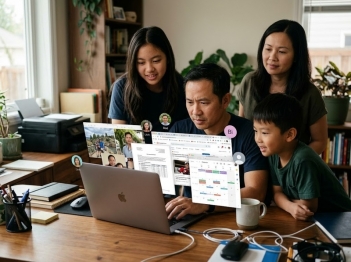
Ví dụ, Microsoft Edge có thể đồng bộ mục yêu thích, lịch sử duyệt web, mật khẩu và những loại dữ liệu khác qua tài khoản. Nếu hai người dùng chung một tài khoản đồng bộ, việc họ có hai thư mục riêng trên máy không ngăn được dữ liệu trình duyệt tiếp tục trộn trên đám mây.
Do đó, cấu hình đúng nên theo chuỗi:
Người A → tài khoản hệ điều hành A → tài khoản trình duyệt A → tài khoản cloud A → ứng dụng A
Người B → tài khoản hệ điều hành B → tài khoản trình duyệt B → tài khoản cloud B → ứng dụng B
Cách tổ chức này tránh một lỗi phổ biến: hệ điều hành đã tách người dùng nhưng ứng dụng lại tiếp tục đăng nhập chung một tài khoản.
Profile trình duyệt không phải ranh giới bảo mật thay cho tài khoản hệ điều hành
Chrome, Edge và nhiều trình duyệt cho phép tạo nhiều profile. Tính năng này thuận tiện để tách bookmark, thiết lập hoặc tài khoản, nhưng không nên xem nó là lớp bảo vệ tương đương một OS user.
Google nói rõ rằng nếu người khác có quyền sử dụng thiết bị, họ có thể chuyển sang Chrome profile khác trên thiết bị và xem thông tin như các website đã truy cập. Vì vậy, Chrome profile chủ yếu là cơ chế tổ chức trải nghiệm trình duyệt, không phải giải pháp phù hợp để chống một người dùng khác trên cùng tài khoản hệ điều hành truy cập dữ liệu.
Edge cũng hỗ trợ nhiều profile với thiết lập, bookmark, extension và tùy chọn riêng, nhưng lớp này nên được sử dụng bên trong tài khoản Windows riêng của từng người, thay vì thay thế tài khoản Windows.
Kiểm soát quyền quản trị, thư mục dùng chung và mã hóa
Sau khi tạo tài khoản riêng, phần dễ gây rò rỉ tiếp theo là những vùng dữ liệu cố tình hoặc vô tình được chia sẻ.
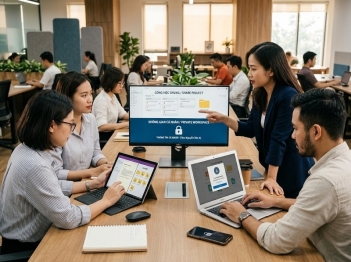
Nếu một thư mục cần dùng chung cho cả gia đình, nên tạo nó như vùng chia sẻ có chủ đích, thay vì cấp quyền rộng cho toàn bộ thư mục cá nhân. Windows cho phép chia sẻ tệp hoặc thư mục với những người cụ thể; macOS cũng cho phép chỉ định người dùng hoặc nhóm được quyền truy cập một shared folder.
Mô hình hợp lý là:
· Thư mục cá nhân mặc định không chia sẻ
· Tài liệu gia đình đặt trong một vùng dùng chung riêng
· Chỉ cấp quyền đọc hoặc chỉnh sửa khi thực sự cần
· Không chuyển toàn bộ thư mục Documents, Desktop hoặc thư mục chứa bản sao lưu vào vùng chung
Điều này quan trọng vì “phân tách” và “chia sẻ” là hai quyết định khác nhau. Trước tiên hệ thống nên tách dữ liệu theo từng người; sau đó người dùng chủ động mở quyền cho một số dữ liệu cụ thể. Làm ngược lại — đặt mọi thứ ở vùng chung rồi cố giấu từng tệp — khó kiểm soát hơn.
Mã hóa bảo vệ một lớp rủi ro khác
Mã hóa ổ đĩa không thay thế tài khoản người dùng. Nó chủ yếu bổ sung khả năng bảo vệ dữ liệu khi thiết bị hoặc ổ lưu trữ bị truy cập ngoài phiên sử dụng thông thường.
Trên Mac, FileVault mã hóa dữ liệu của máy; Apple cho biết nếu Mac có nhiều người dùng, thông tin của những người dùng đó cũng được mã hóa và những người được cho phép có thể dùng mật khẩu đăng nhập để mở khóa ổ đĩa khi khởi động.
Do đó có thể hiểu hai lớp này như sau:
Tài khoản quyền truy cập kiểm soát người đang sử dụng hệ điều hành có thể mở dữ liệu nào
Mã hóa thiết bị bổ sung bảo vệ đối với dữ liệu lưu trữ khi thiết bị bị mất, bị tháo ổ hoặc bị truy cập theo cách khác ngoài phiên sử dụng bình thường
Hai cơ chế bổ sung cho nhau chứ không thay thế nhau.
Thiết lập thiết bị dùng chung theo thứ tự nào?
Với một thiết bị đang được cả gia đình dùng chung bằng một tài khoản duy nhất, nên chuyển đổi theo trình tự để tránh tiếp tục phát sinh dữ liệu lẫn lộn.
1. Xác định một người quản trị thiết bị và giữ riêng thông tin xác thực quản trị
2. Tạo một tài khoản hệ điều hành riêng cho mỗi người dùng thường xuyên
3. Ưu tiên tài khoản Standard cho hoạt động hàng ngày nếu hệ điều hành hỗ trợ phân cấp quyền
4. Đặt mật khẩu, PIN hoặc phương thức mở khóa riêng cho từng tài khoản
5. Chuyển tài liệu cá nhân từ tài khoản chung sang vùng lưu trữ của đúng người
6. Đăng nhập email, cloud, trình duyệt và ứng dụng bằng tài khoản cá nhân tương ứng
7. Tạo một vùng dùng chung riêng chỉ cho dữ liệu thực sự cần chia sẻ
8. Kiểm tra ứng dụng đồng bộ để tránh lịch sử, mật khẩu, ảnh hoặc tài liệu của một người tiếp tục được đồng bộ vào tài khoản người khác
9. Bật mã hóa thiết bị nếu nền tảng hỗ trợ và phù hợp, đồng thời quản lý khóa khôi phục cẩn thận
10. Khóa hoặc đăng xuất phiên khi đổi người dùng, thay vì đưa máy đang mở sẵn cho người tiếp theo
Điểm cuối thường bị xem nhẹ. Phân quyền chỉ có tác dụng khi mỗi người thực sự sử dụng phiên của mình. Nếu người A để tài khoản đang mở và đưa thiết bị cho người B, hệ điều hành không thể phân biệt rằng người đang cầm máy đã thay đổi.
Cũng không nên dựa vào chế độ duyệt riêng tư để giải quyết vấn đề phân tách. Microsoft mô tả InPrivate chủ yếu là cơ chế xóa nhiều loại dữ liệu duyệt cục bộ khi đóng toàn bộ cửa sổ InPrivate; nó không biến phiên đó thành một tài khoản hệ điều hành độc lập.
Cách phân tách dữ liệu trên thiết bị dùng chung hiệu quả nhất là xây dựng ranh giới từ cấp hệ điều hành: mỗi thành viên có tài khoản đăng nhập riêng, dữ liệu cá nhân nằm trong vùng của tài khoản đó và quyền quản trị được giới hạn. Sau đó mới tách tiếp tài khoản trình duyệt, email, cloud và ứng dụng; dữ liệu nào cần dùng chung thì đưa vào một vùng chia sẻ có chủ đích. Windows, macOS và Android đều có cơ chế hỗ trợ mô hình nhiều người dùng theo những cách khác nhau, còn các chế độ chuyên biệt như Shared iPad cần đúng điều kiện triển khai.
Quan trọng nhất, tài khoản riêng không đồng nghĩa với bảo mật tuyệt đối trước người có quyền quản trị hoặc trước một phiên đăng nhập bị bỏ mở. Ranh giới dữ liệu chỉ phát huy tác dụng khi đi cùng quyền tối thiểu, thông tin đăng nhập riêng, thói quen khóa phiên và cấu hình chia sẻ có kiểm soát.
Hỏi đáp về phân tách dữ liệu trên thiết bị dùng chung
Có thể chỉ tạo các thư mục riêng cho từng người thay vì tạo tài khoản riêng không?
Có thể dùng thư mục để sắp xếp dữ liệu, nhưng đó không phải ranh giới người dùng tương đương tài khoản hệ điều hành. Nếu mọi người vẫn dùng chung một phiên đăng nhập, họ cũng dùng chung nhiều quyền, thiết lập và dữ liệu ứng dụng của phiên đó. Tài khoản riêng nên là lớp phân tách đầu tiên.
Tạo nhiều Chrome profile có đủ để bảo vệ lịch sử và mật khẩu không?
Không nên dựa vào đó như biện pháp bảo mật giữa những người cùng dùng một tài khoản hệ điều hành. Google cảnh báo người có quyền sử dụng thiết bị có thể chuyển sang Chrome profile khác và xem thông tin trong profile đó.
Người quản trị máy có thể xem dữ liệu của tài khoản khác không?
Không nên coi tài khoản riêng là lớp phòng thủ tuyệt đối trước quản trị viên. Quyền quản trị có thể cho phép thay đổi quyền truy cập; trên Windows, Microsoft cung cấp công cụ cho phép administrator giành quyền sở hữu tệp để khôi phục quyền truy cập.
Dữ liệu nào nên đặt trong thư mục chung?
Chỉ nên đặt những nội dung thực sự cần nhiều người truy cập, chẳng hạn tài liệu gia đình hoặc tài nguyên dùng chung. Tệp cá nhân, bản sao giấy tờ, dữ liệu tài chính, mật khẩu, email và dữ liệu công việc nên tiếp tục nằm trong vùng riêng của từng người.




GỬI Ý KIẾN BÌNH LUẬN